在使用Windows XP系统时,某些用户可能会遇到无法找到Internet信息服务(IIS)设置选项的问题。这通常是由于系统未安装IIS组件或版本不兼容所致。本文详细解释了查找和设置Internet信息服务的方法,帮助您快速解决这一常见问题。
一、确认系统是否支持IIS
Windows XP Professional版本支持IIS,但Home Edition版本不支持。请先检查您的系统版本:右键点击“我的电脑”,选择“属性”,在“常规”选项卡中查看。如果是Home Edition,您需要升级到Professional或使用其他替代方案。
二、安装Internet信息服务(IIS)组件
如果系统是Professional版本但找不到IIS,可能是未安装该组件。请按以下步骤操作:
- 打开“控制面板”,点击“添加或删除程序”。
- 选择“添加/删除Windows组件”。
- 在组件列表中,找到“Internet信息服务(IIS)”并勾选。如果未列出,请确保系统安装光盘已插入或系统文件完整。
- 点击“下一步”并按照提示完成安装。安装后,重启计算机。
三、访问和管理IIS设置
安装完成后,您可以通过以下方式访问IIS:
- 打开“控制面板”,进入“管理工具”,然后点击“Internet信息服务”图标。
- 或者,在“运行”对话框中输入“inetmgr”并回车。
在IIS管理器中,您可以配置网站、FTP服务等选项。
四、常见问题及解决方案
- 如果安装过程中提示缺少文件:请确保使用原版Windows XP安装光盘,或从官方来源下载补丁。
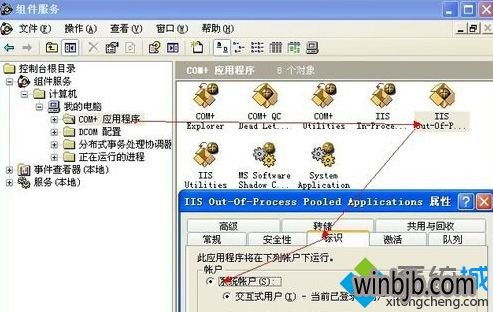
- IIS无法启动:检查相关服务是否运行。在“运行”中输入“services.msc”,确保“World Wide Web Publishing Service”和“IIS Admin Service”已启动。
- 安全考虑:XP系统中的IIS功能较旧,可能存在安全风险。建议仅在测试环境中使用,或升级到更高版本Windows。
通过检查系统版本、正确安装IIS组件,并利用管理工具进行配置,您可以在Windows XP Professional中成功设置Internet信息服务。如果问题持续,考虑系统重装或寻求专业帮助。